
A internet lenta é, sem dúvida, um dos maiores geradores de frustração no dia a dia. Seja para uma reunião importante por vídeo ou para o streaming de um filme, um Wi-Fi instável ou lento simplesmente não pode acontecer.
O problema de velocidade quase nunca está apenas na operadora. Frequentemente, a lentidão do Wi-Fi é causada por questões simples de configuração, posicionamento ou interferência dentro da sua própria casa ou escritório.
A Luyt Informática listou 4 passos práticos para você diagnosticar e resolver os problemas mais comuns de conexão — sem precisar chamar o técnico (pelo menos não de imediato!).
Passo 1: O teste clássico de reinicialização (e por que ele funciona)
Antes de qualquer coisa, faça a reinicialização completa dos seus equipamentos de rede:
- Desligue o dispositivo: Desligue o aparelho que está enfrentando lentidão (celular, PC ou notebook).
- Desligue o roteador e o modem: Retire da tomada o seu roteador Wi-Fi e, se tiver um modem separado fornecido pela operadora, desligue-o também.
- Aguarde 60 segundos: Este passo é crucial! O intervalo garante que todos os capacitores e chips de memória dos aparelhos sejam descarregados.
-
Ligue na ordem correta:
- Primeiro, ligue o modem e espere até que todas as luzes (incluindo a de internet) estejam estabilizadas.
- Em seguida, ligue o roteador Wi-Fi e aguarde cerca de dois minutos para que ele inicie e transmita o sinal.
- Ligue o dispositivo: Ligue o computador ou celular e teste a conexão.
Por que funciona
A reinicialização completa (também conhecida como Power Cycle) é eficaz porque resolve três problemas comuns de software e hardware em equipamentos de rede domésticos:
1. Limpeza da tabela de endereços (Buffer Overload)
Roteadores e modems armazenam informações sobre todos os dispositivos conectados (celulares, smart TVs, notebooks) em uma memória temporária.
Com muita atividade ou desconexões incorretas, essa memória pode ficar sobrecarregada ou corrompida — o que é chamado de “vazamento de memória” (buffer overflow).
Ao desligar e esperar 60 segundos, o roteador limpa completamente essa memória RAM interna, reconstruindo a tabela do zero.
2. Resolução de conflitos de IP
Seu roteador usa o protocolo DHCP para atribuir endereços IP únicos. Às vezes, ele tenta atribuir o mesmo IP a dois dispositivos, gerando conflito.
A reinicialização força o roteador a reiniciar o servidor DHCP, eliminando conflitos anteriores.
3. Reinício de firmware e processos
Roteadores são pequenos computadores com um sistema operacional próprio (firmware). Como qualquer software, podem travar ou apresentar falhas internas que consomem recursos.
O Power Cycle reinicia o firmware e todos os serviços, eliminando pequenos bugs que prejudicam o desempenho.
Conclusão:
A reinicialização não é mágica; é uma forma de forçar o roteador a começar do zero, com memória limpa, IPs organizados e processos corrigidos. Por isso, é sempre o primeiro e mais importante passo.
Passo 2: Otimize a localização do roteador
O sinal Wi-Fi é uma onda de rádio, e sua força é degradada por três fatores principais:
- Distância: quanto mais longe do roteador, mais fraco o sinal.
- Obstáculos: o sinal perde força ao atravessar materiais sólidos.
- Interferência: outros dispositivos eletrônicos competem com o sinal.
A solução: onde e como posicionar o roteador
-
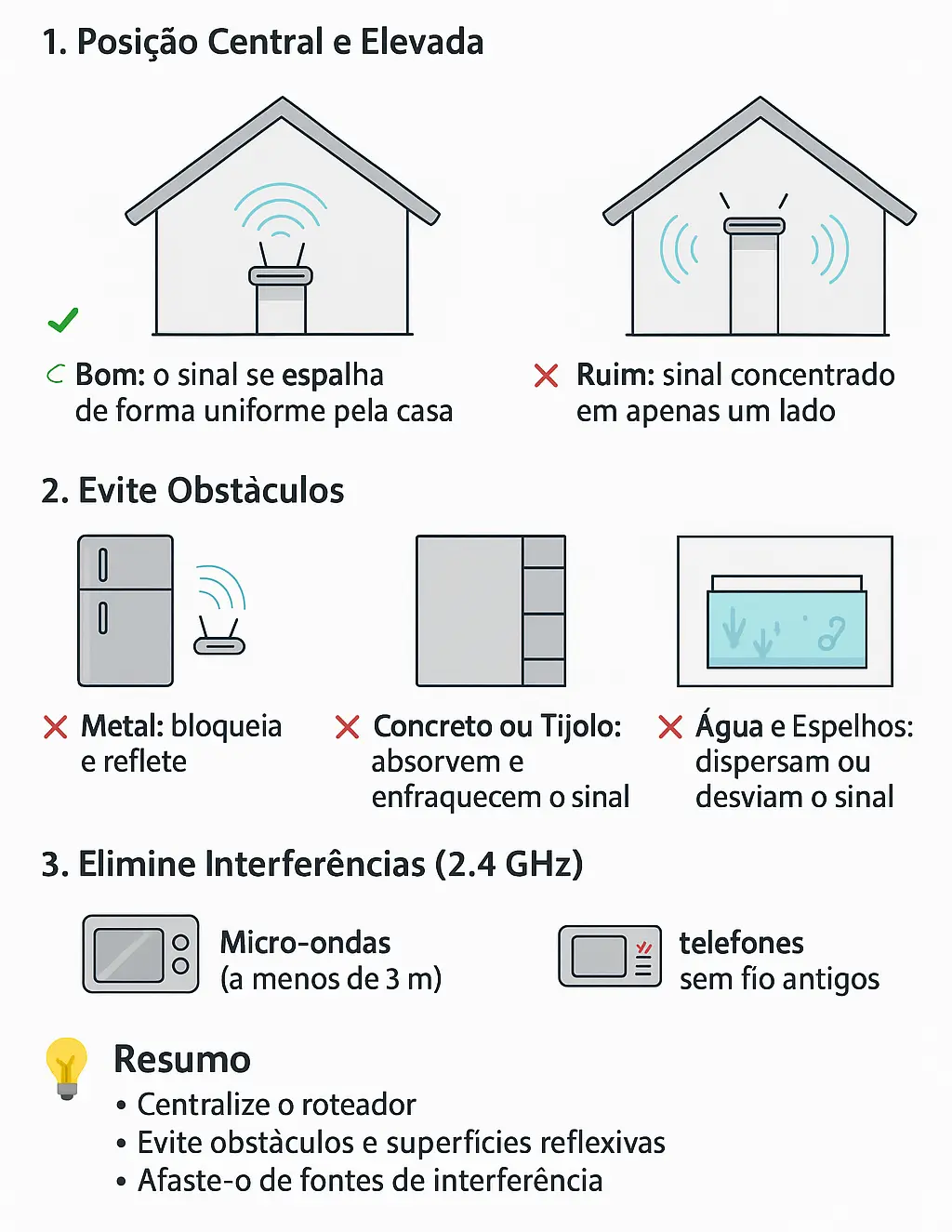
Posição central e elevada
- Centro da casa/escritório: o sinal Wi-Fi é emitido em 360°. Colocar o roteador em uma extremidade desperdiça metade do sinal.
- Local elevado: o sinal se propaga melhor para baixo do que para cima. Coloque o roteador em um ponto alto, como o topo de uma estante.
-
Evite materiais densos (os inimigos do sinal)
- Metais: refletem e bloqueiam o sinal. Mantenha o roteador longe de geladeiras e estruturas metálicas.
- Concreto e tijolo: absorvem o sinal. Evite locais onde o Wi-Fi precise atravessar várias paredes.
- Espelhos e água: espelhos e aquários dispersam o sinal. Mantenha o roteador distante deles.
-
Elimine fontes de interferência
- Micro-ondas: podem interferir no sinal de 2.4 GHz. Mantenha o roteador a pelo menos 3 metros de distância.
- Telefones sem fio antigos: operam na mesma frequência e geram ruído. Afaste as bases desses aparelhos.
- Outros dispositivos: monitores de bebê e caixas Bluetooth próximos também podem causar interferência.
Resumo: pense no seu roteador como uma lâmpada: ele deve estar no centro e em posição alta para “iluminar” todo o ambiente.
Passo 3: Verifique a interferência de canais
O sinal Wi-Fi viaja por “estradas” chamadas canais. Na banda de 2.4 GHz, existem canais de 1 a 11, mas apenas os canais 1, 6 e 11 não se sobrepõem.
Se muitos roteadores vizinhos usam o mesmo canal, o sinal fica congestionado — como um engarrafamento.
A solução: otimize o canal do roteador
-
Identifique o congestionamento
- Use aplicativos como Wi-Fi Analyzer (Android) ou NetSpot (Windows) para ver quais canais estão mais ocupados.
- Prefira um dos canais 1, 6 ou 11, que tenham menos redes próximas.
-
Mude o canal no roteador
- Acesse o painel de configuração do seu roteador (geralmente em 192.168.0.1 ou 192.168.1.1).
- Vá até as configurações de Rede sem fio/Wi-Fi.
- Troque o canal de “Automático” para o número que você identificou como menos congestionado.
- Salve e reinicie o roteador.
Dica bônus: use a banda de 5 GHz
Se o seu roteador e seus dispositivos suportarem, prefira a banda de 5 GHz.
Ela oferece mais velocidade e menos interferência, embora tenha alcance menor — ideal para dispositivos próximos ao roteador, como notebooks e TVs.
Passo 4: Teste de velocidade e teste do cabo
A lentidão pode vir de três fontes:
- Operadora (ISP): falha na linha ou lentidão no serviço.
- Roteador/sinal Wi-Fi: interferência, distância ou mau posicionamento.
- Dispositivo: placa de rede antiga ou software desatualizado.
A solução: diagnóstico definitivo
1. Teste de velocidade com cabo (para diagnosticar a operadora)
- Conecte um cabo de rede diretamente do computador ao roteador (ou, de preferência, ao modem).
- Desative o Wi-Fi e execute um teste em sites como Speedtest da Ookla ou Teste Minha Conexão.
Compare os resultados:
- Cenário A: Velocidade alta no cabo → problema no roteador ou sinal Wi-Fi.
-
Cenário B: Velocidade baixa no cabo → problema na operadora.
- Nesse caso, entre em contato com o suporte técnico: você tem a prova de que o problema está na linha.
2. Teste com dispositivos diferentes (para diagnosticar o hardware)
- Teste outro celular, notebook ou tablet no mesmo ponto.
- Cenário C: um dispositivo lento e outro rápido → problema no primeiro dispositivo.
- Cenário D: todos lentos no mesmo local → problema de cobertura ou interferência do sinal Wi-Fi.
Conclusão
Seguindo esses quatro passos simples — reinicializar, reposicionar, trocar de canal e testar com cabo — você consegue resolver a maioria dos problemas de lentidão de Wi-Fi em casa ou no escritório, sem precisar de ajuda técnica imediata.

Reduza Custos de TI e Ganhe Foco Total no Seu Negócio.
Não perca tempo gerenciando problemas técnicos. Deixe a nossa equipe especializada cuidar da sua infraestrutura e garanta alta performance e segurança para o crescimento da sua empresa.
Entrar em contato